








Để kích hoạt 2FA trên Phemex, vào mục Tài khoản & Bảo mật, nhấp vào Liên kết (Bind) dưới Google Authenticator, quét mã QR bằng ứng dụng Google Authenticator, lưu lại Mã Bí Mật (Secret Key) để dự phòng, và nhập mã 6 chữ số để xác nhận.
Hướng Dẫn Chi Tiết Từng Bước
Trên Website
- Tải Google Authenticator. Cài đặt ứng dụng Google Authenticator từ Google Play Store (Android) hoặc App Store (iOS) trên điện thoại của bạn.
- Mở cài đặt bảo mật. Đăng nhập vào Phemex.com, di chuột lên biểu tượng hồ sơ ở góc trên bên phải và nhấp Tài khoản & Bảo mật.
- Bắt đầu liên kết. Trong mục Cài đặt bảo mật, tìm Google Authenticator và nhấn vào nút Liên kết (Bind). Mã QR và Mã Google Key (Secret Key) sẽ hiển thị trên màn hình.
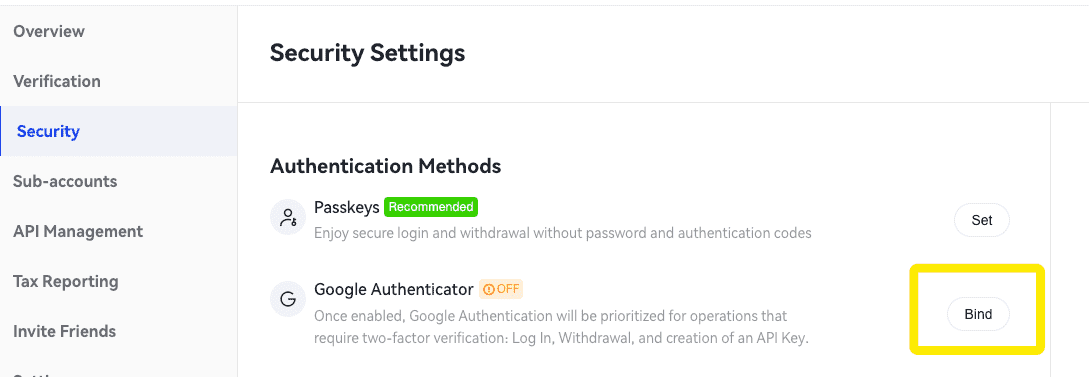
- Quét mã QR. Mở Google Authenticator trên điện thoại, nhấn vào biểu tượng + và chọn Quét mã QR. Hướng camera về phía mã QR trên màn hình Phemex. Nếu không quét được, chọn Nhập mã thiết lập để nhập tay Google Key hiển thị trên màn hình.
- Lưu lại Mã Bí Mật. Trước khi tiếp tục, hãy sao chép hoặc ghi chú lại Google Key (Mã Bí Mật) và cất giữ ở nơi an toàn. Đây là cách duy nhất để phục hồi 2FA nếu bạn mất điện thoại hoặc đổi thiết bị. Nếu không lưu, quá trình khôi phục sẽ cần xác minh thủ công và có thể mất đến 24 giờ.
- Nhập mã 6 chữ số. Google Authenticator sẽ hiển thị mã 6 số đổi mới sau mỗi 30 giây. Nhập mã hiện tại vào ô xác minh trên Phemex và nhấn Xác nhận.
- Hoàn tất xác minh email. Phemex sẽ gửi mã xác minh về email đăng ký của bạn. Kiểm tra hòm thư, nhập mã email và nhấp Xác nhận để hoàn tất. 2FA đã kích hoạt cho tài khoản.
Lưu ý: Mã 6 chữ số trên Google Authenticator thay đổi sau mỗi 30 giây. Nếu mã bị từ chối, hãy đợi mã mới và thử lại ngay lập tức. Không nhập mã sắp hết hạn.
Trên Ứng Dụng Điện Thoại
- Tải Google Authenticator từ Play Store hoặc App Store nếu bạn chưa cài đặt.
- Mở cài đặt bảo mật. Trên ứng dụng Phemex, chạm vào biểu tượng hồ sơ, sau đó chọn Tài khoản & Bảo mật.
- Liên kết Google Authenticator. Nhấn Liên kết (Bind) cạnh Google Authenticator. Mã Bí Mật (Secret Key) sẽ hiển thị trên màn hình.
- Sao chép Mã Bí Mật. Nhấn để sao chép mã và lưu ở vị trí an toàn. Sau đó mở Google Authenticator, nhấn biểu tượng +, chọn Nhập mã thiết lập, dán mã và nhấn Thêm.
- Nhập mã 6 chữ số. Quay lại ứng dụng Phemex, nhập mã hiển thị trên Google Authenticator và nhấn Xác nhận.
- Hoàn tất xác minh email. Nhập mã xác minh được gửi đến email đăng ký và nhấn Xác nhận. 2FA đã kích hoạt.
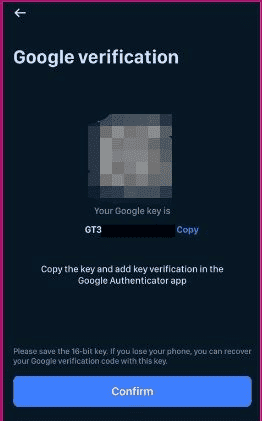
Lưu ý: Hãy lưu Mã Bí Mật trước khi đóng màn hình liên kết. Sau khi rời khỏi trang này, bạn sẽ không xem lại được Secret Key.
Thông Tin Quan Trọng
| Thông số | Chi tiết |
| Phương thức 2FA hỗ trợ | Google Authenticator (TOTP) |
| Thời gian làm mới mã | 30 giây/lần |
| Độ dài mã | 6 ký tự số |
| Bắt buộc cho | Đăng nhập, rút tiền, thay đổi bảo mật, tạo API key |
| Phương pháp dự phòng | Lưu lại Mã Bí Mật (Google Key) khi thiết lập ban đầu |
| Khôi phục khi mất Mã Bí Mật | Xác minh danh tính thủ công (CMND/hộ chiếu + video), tối đa 24 giờ |
| Chi phí | Miễn phí (Google Authenticator là ứng dụng miễn phí) |
Sự Cố Thường Gặp
- Lỗi “Mã 2FA không hợp lệ” dù nhập đúng mã — Nguyên nhân phổ biến nhất là do sai lệch thời gian giữa điện thoại và máy chủ Phemex. Hãy vào Cài đặt trên điện thoại, chọn Ngày & Giờ và bật tự động đồng bộ thời gian. Sau đó, mở lại Google Authenticator, đợi mã mới và thử lại.
- Bạn có nhiều tài khoản trên Google Authenticator và nhập nhầm mã — Google Authenticator liệt kê tất cả tài khoản đã liên kết. Hãy tìm mục có nhãn phemex.com (your-email@example.com) và chỉ sử dụng mã từ mục này. Các mục khác là dịch vụ khác.
- Bạn bị mất điện thoại và không thể truy cập Google Authenticator — Nếu đã lưu Mã Bí Mật, hãy cài lại Google Authenticator trên điện thoại mới, nhấn +, chọn Nhập mã thiết lập và nhập lại mã đã lưu. Nếu không còn Mã Bí Mật, bạn cần reset 2FA qua xác minh thủ công (xem bài liên quan phía dưới).
- Bạn đổi điện thoại nhưng quên chuyển Google Authenticator — Nếu ứng dụng Google Authenticator đã đồng bộ với tài khoản Google, chỉ cần cài lại ứng dụng trên máy mới và đăng nhập tài khoản Google đó, mã sẽ tự động đồng bộ. Nếu chưa đồng bộ, cần thêm lại tài khoản thủ công bằng Secret Key.
FAQ
Q: Có bắt buộc phải bật 2FA trên Phemex không?
A: 2FA được khuyến nghị mạnh nhưng không bắt buộc khi đăng nhập. Tuy nhiên, bắt buộc với rút tiền và các thao tác bảo mật quan trọng khác. Việc kích hoạt 2FA sẽ giảm đáng kể nguy cơ bị truy cập trái phép.
Q: Tôi có thể dùng ứng dụng xác thực ngoài Google Authenticator không?
A: Có. Bất kỳ ứng dụng xác thực nào hỗ trợ TOTP đều được, như Authy, Microsoft Authenticator, 1Password,... Quy trình thiết lập giống nhau: quét mã QR hoặc nhập Mã Bí Mật.
Q: Nếu tôi làm mất cả Mã Bí Mật và điện thoại thì sao?
A: Bạn phải reset 2FA thông qua quy trình xác minh thủ công của Phemex, bao gồm tải lên giấy tờ cá nhân và quay video ngắn. Thời gian xử lý thường mất tới 24 giờ.
 Submit Ticket