








¿Qué es el Signal Trading?
Signal Trading representa una estrategia innovadora que permite a los traders tomar decisiones informadas utilizando indicadores o disparadores predefinidos, conocidos como 'señales'. Estas señales funcionan como elementos clave para saber cuándo comprar, vender o mantener activos, empleando herramientas de análisis técnico para navegar eficazmente por los mercados financieros de alta velocidad.
¿Cómo usar Signal Trading en Phemex?
A. Primeros pasos:
- Asegúrate de estar registrado en Phemex e iniciar sesión en tu cuenta.
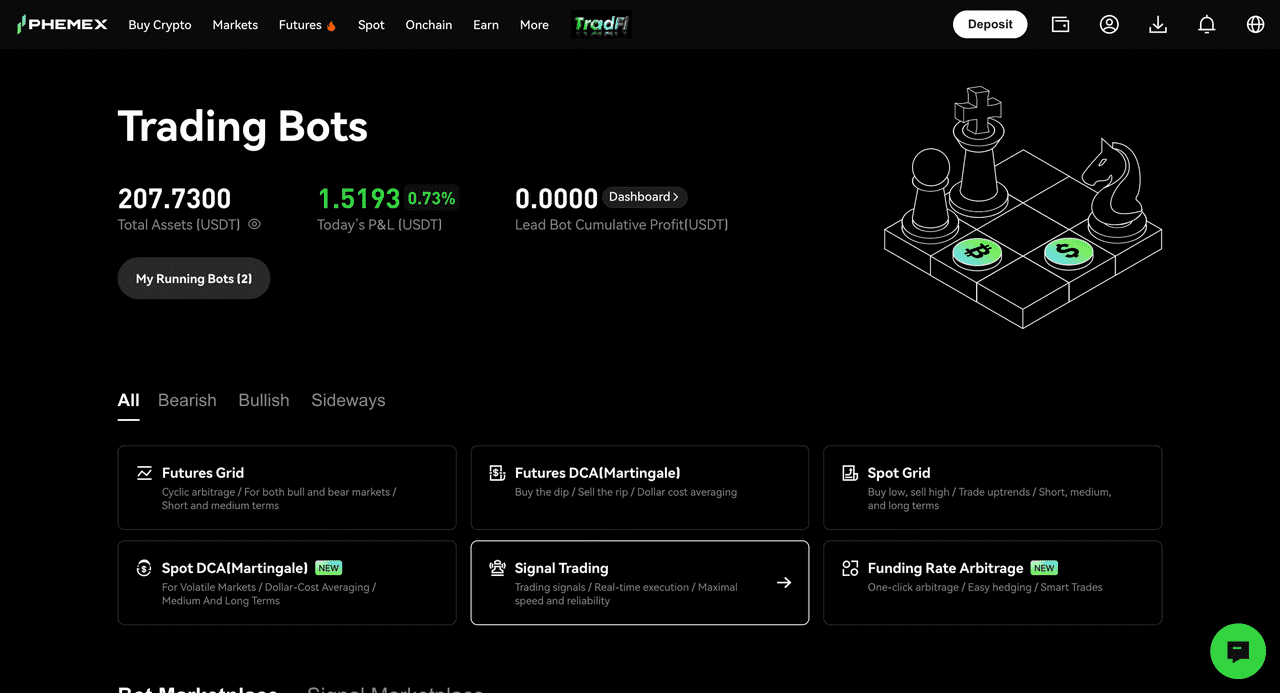
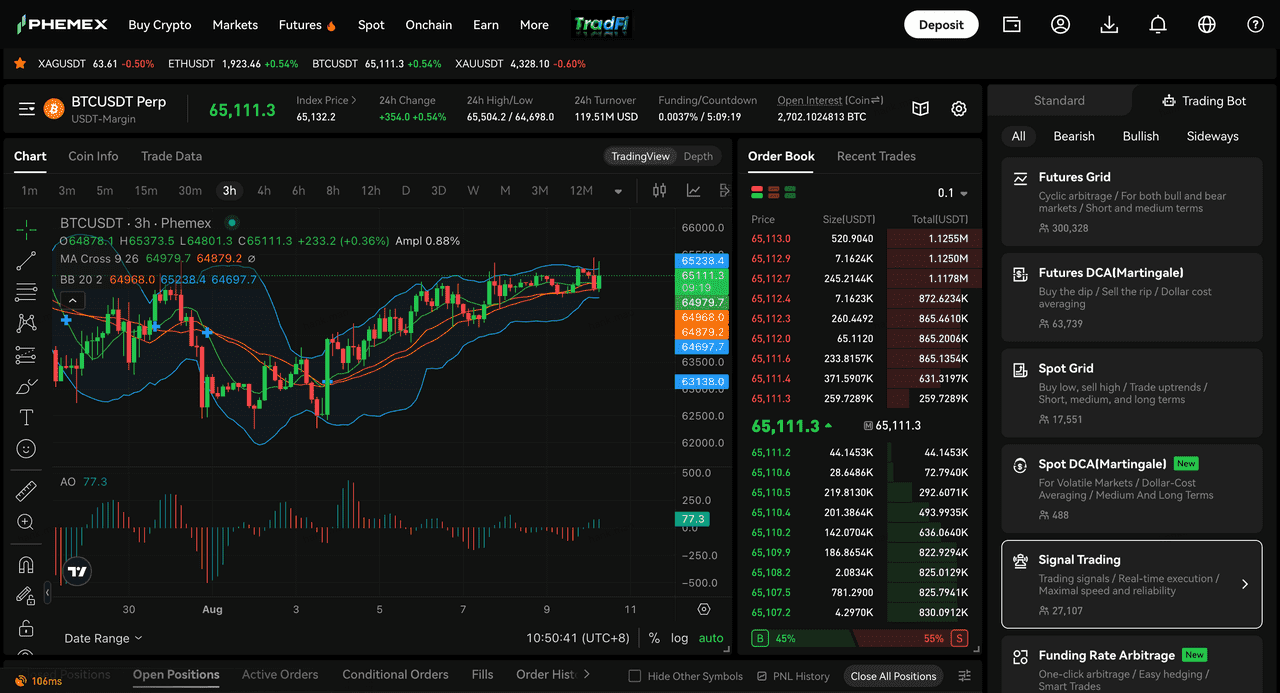
- En la página principal de Phemex, pasa el cursor sobre 'Futuros' y selecciona 'Trading Bots'. Alternativamente, si ya te encuentras en la página de trading, haz clic en 'Trading Bots' en la barra de navegación superior.
- En la sección 'Trading Bots', busca y haz clic en la opción 'Signal Trading'.
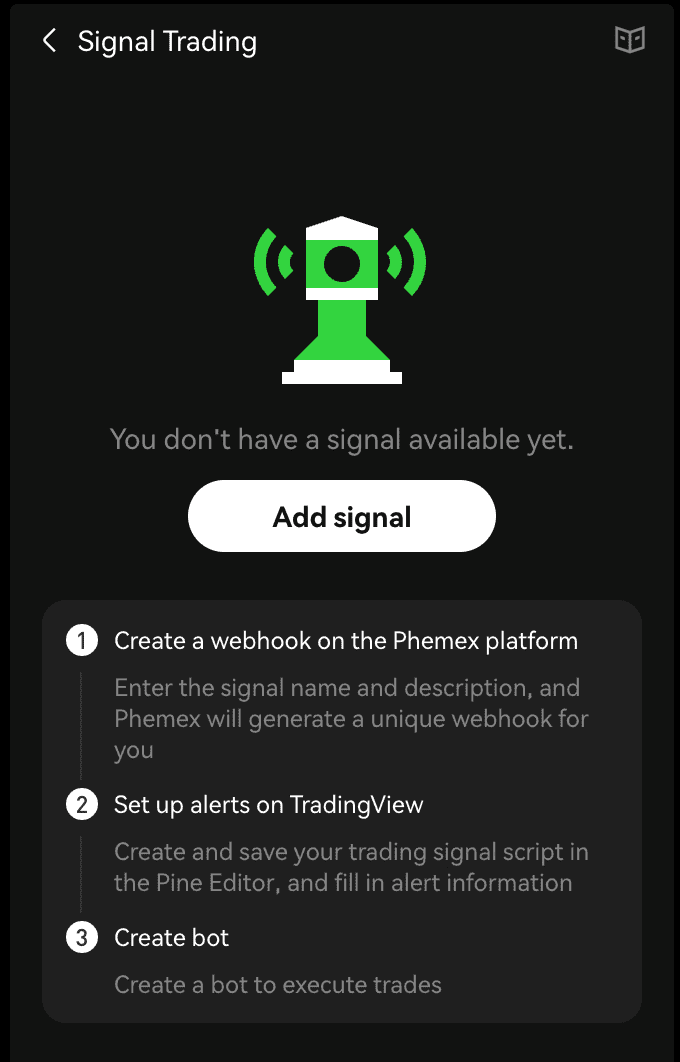
B. Configuración de Alertas en TradingView:
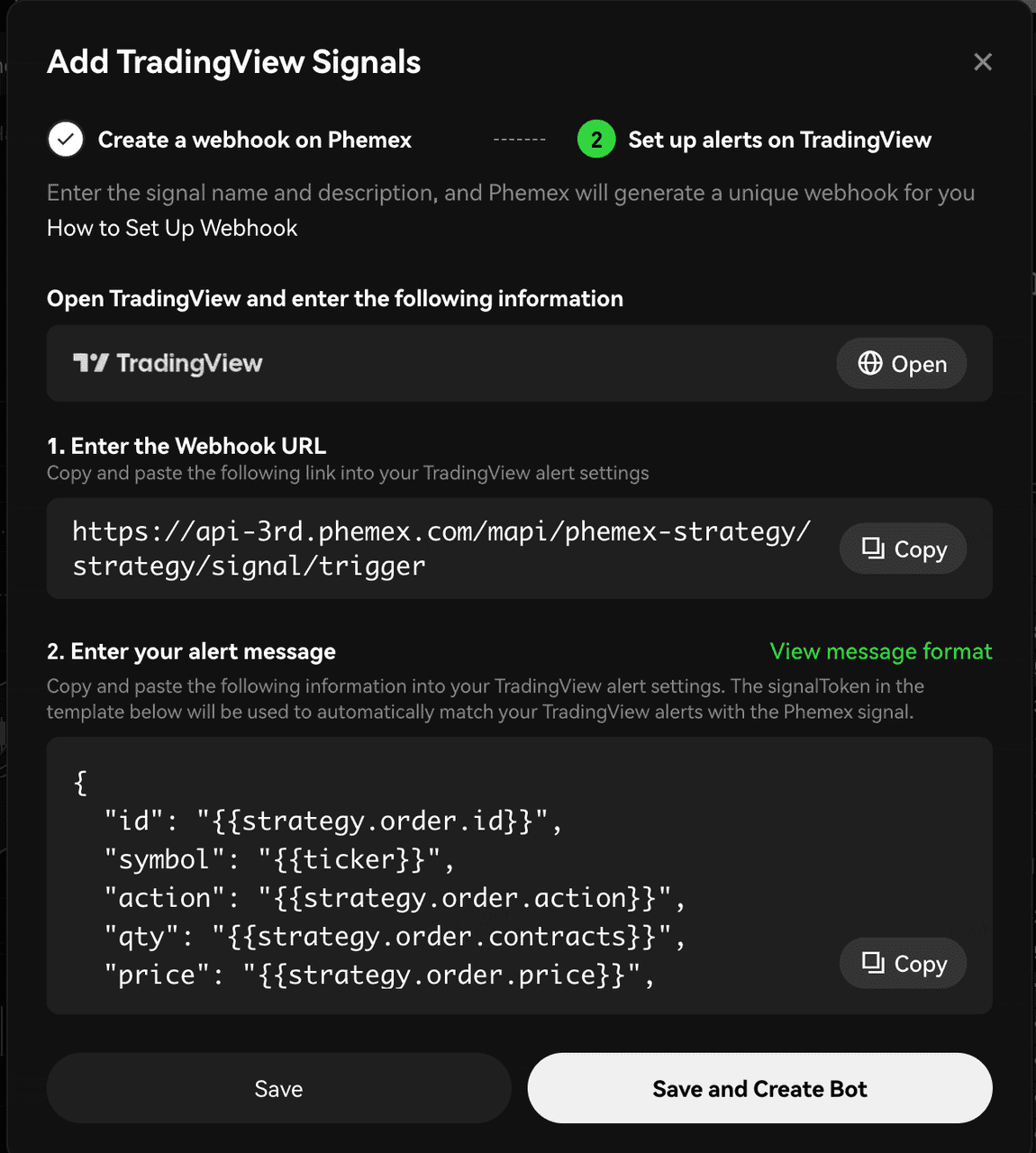
- Comienza nombrando tu señal y proporcionando una breve descripción. Phemex generará un enlace de webhook único y una plantilla de mensaje de alerta para ti. Mantén tu enlace de webhook en confidencialidad para evitar usos no autorizados y posibles pérdidas.
- Accede a TradingView y selecciona un par de trading admitido por Phemex para el signal trading.
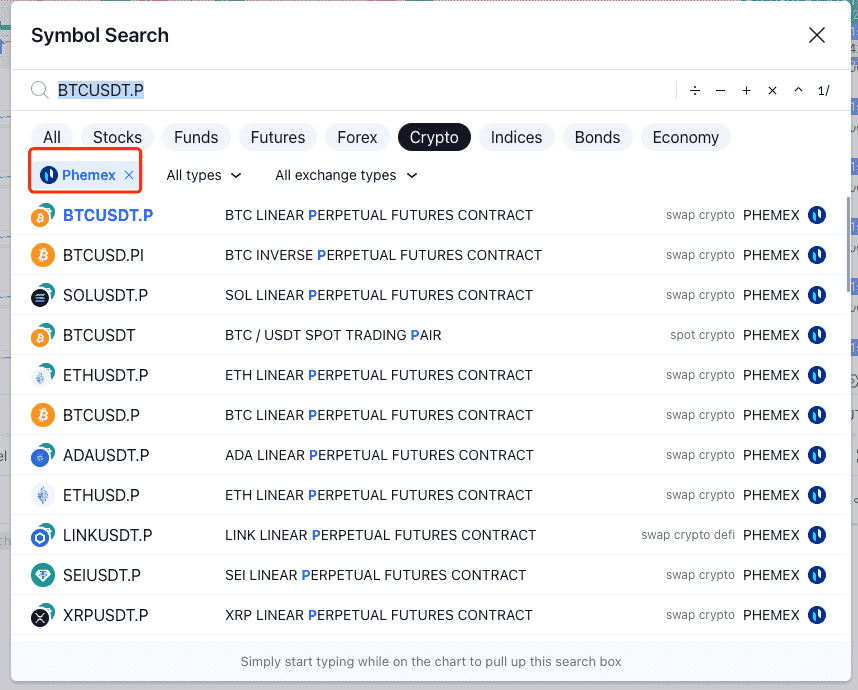
- Abre el Pine Editor en TradingView.
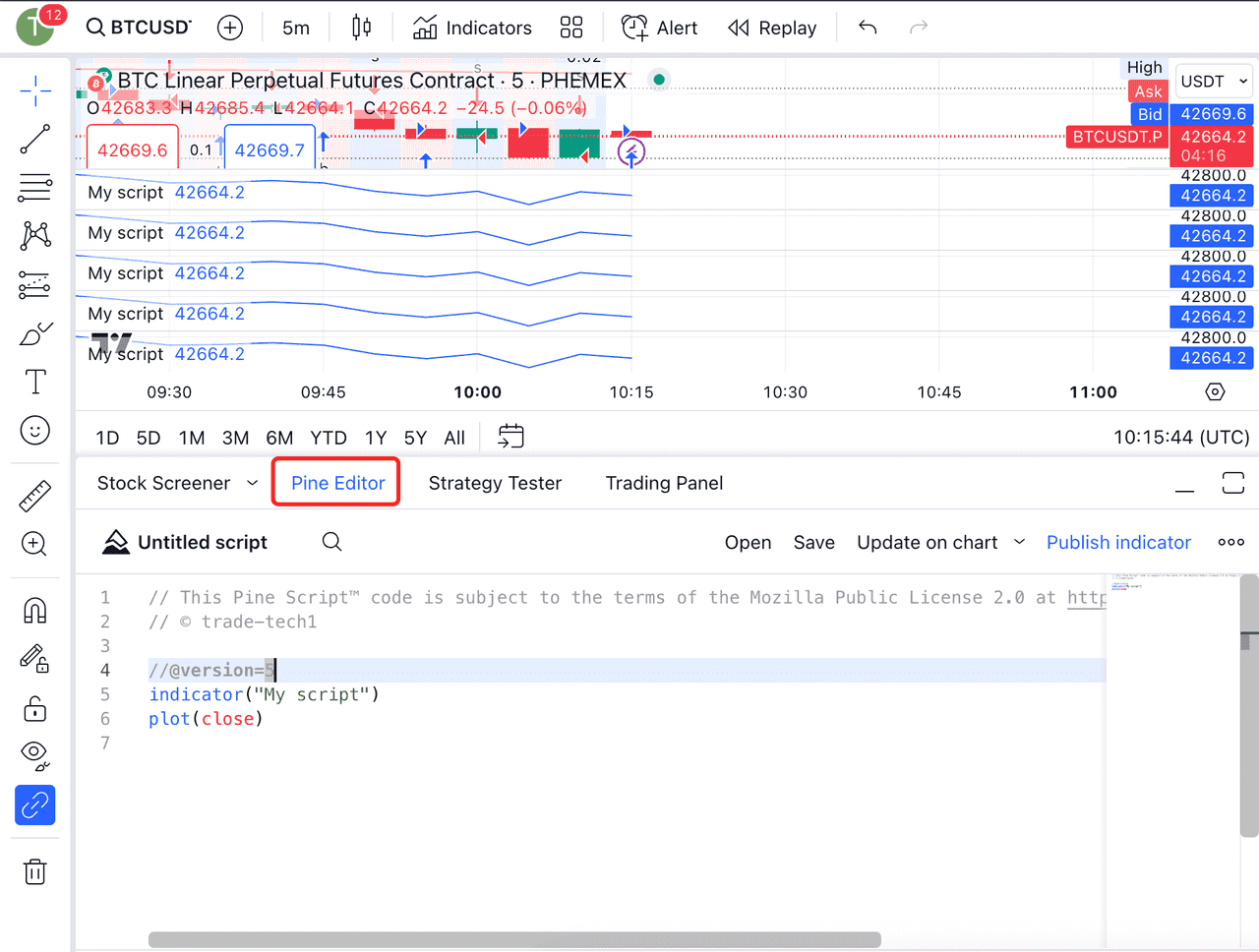
- Si tienes una estrategia en Pine Script, insértala en el editor de estrategias Pine Script, guarda los cambios y haz clic en "Agregar al gráfico". Si tu estrategia ya está formada como una clase de estrategia, puedes continuar con la configuración.
- Con tu Pine Script de estrategia seleccionado, ve a "Alertas" y elige tu script desde la lista desplegable.
Nota: Si tu script de estrategia incluye la función alert(), asegúrate de elegir la opción "Solo en ejecuciones de órdenes". Un script relacionado con estrategia es un tipo de Pine Script que incluye una declaración de estrategia "strategy name" al inicio del código.
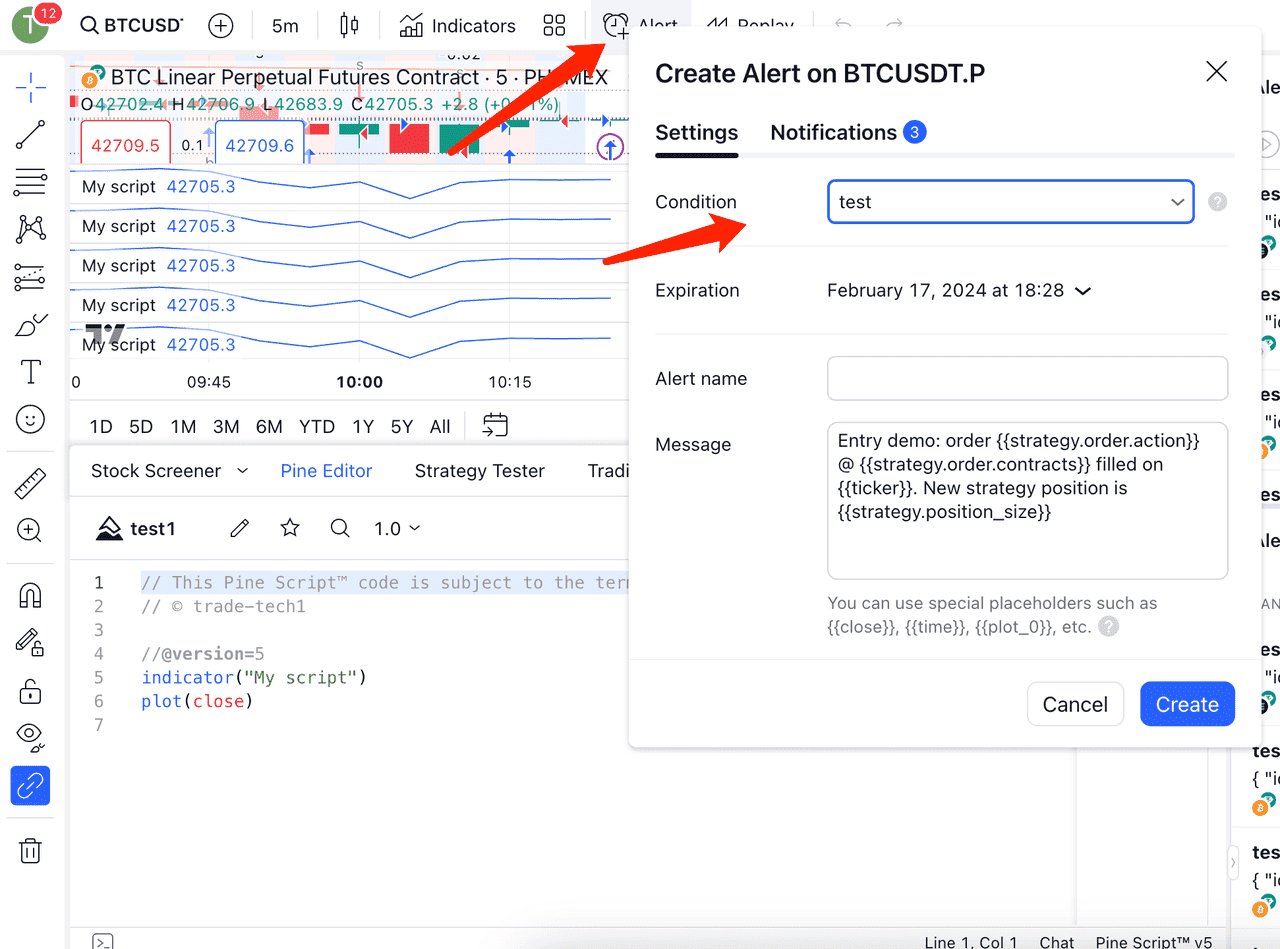
- Copia la plantilla del mensaje de alerta proporcionada por Phemex y pégala en el campo "Mensaje" de TradingView. Luego añade el nombre de la alerta que prefieras.
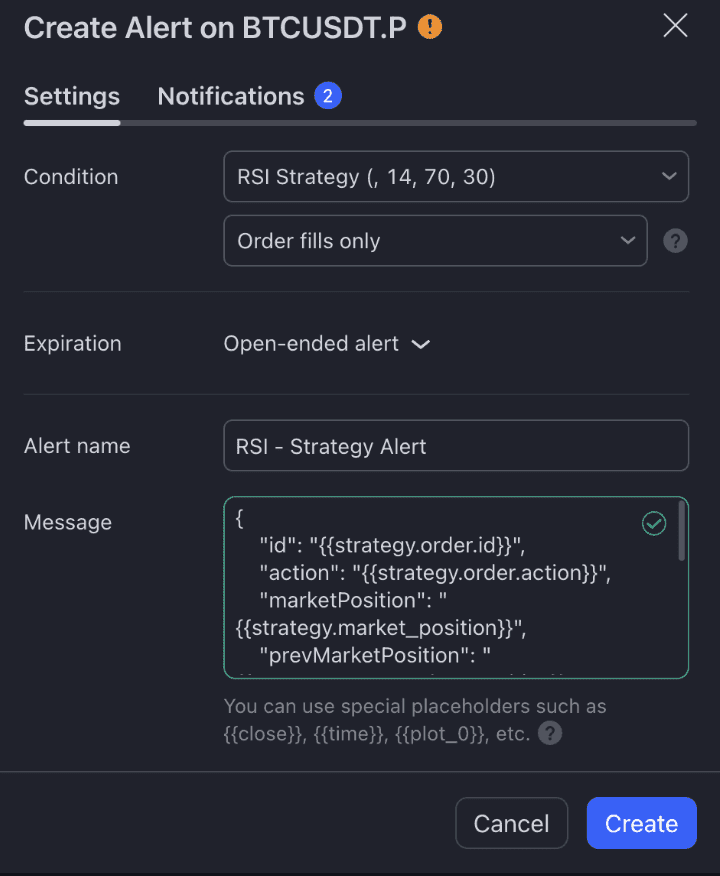
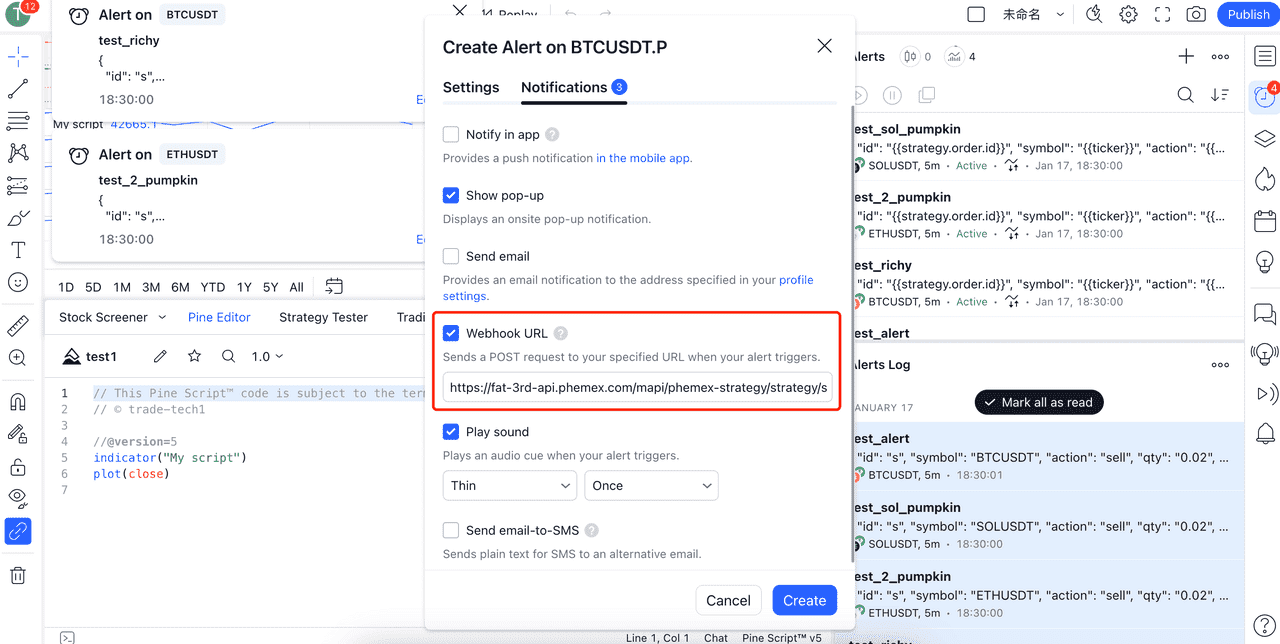
- En el campo "Webhook URL" dentro de "Notificaciones" en TradingView, pega la URL del Webhook proporcionada por Phemex y haz clic en "Crear" para finalizar la configuración de la alerta.
C. Crea tu Signal Bot
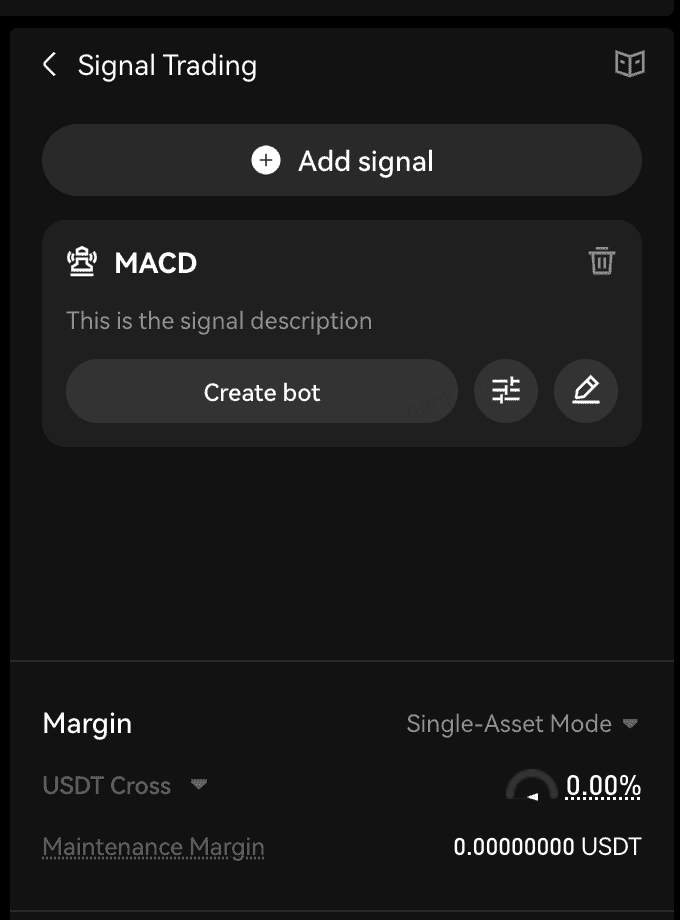
- Haz clic en 'Crear Bot' para ir a la página de creación de Signal Bot.
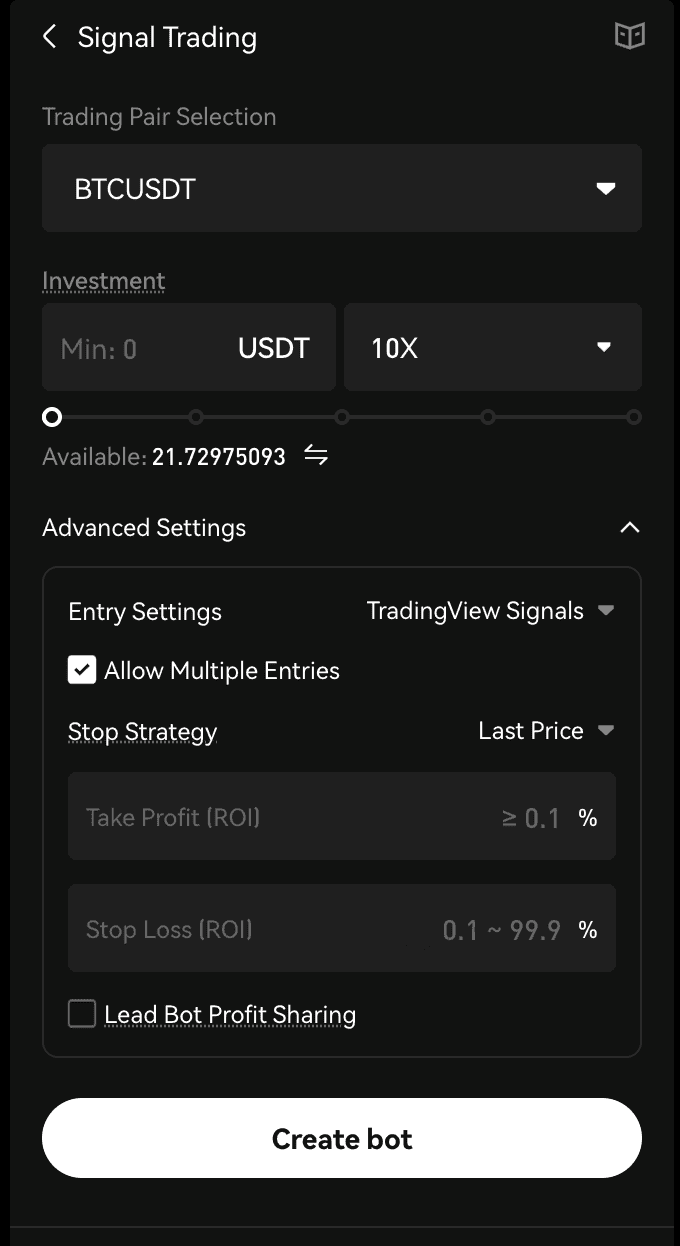
- Para comenzar, debes proporcionar los ajustes esenciales de tu bot, incluyendo los pares de trading a utilizar, el ratio de apalancamiento y el monto de capital (margen) que deseas asignar.
- Además de las configuraciones básicas, el bot ofrece opciones avanzadas de personalización que te permitirán refinar aún más tus estrategias de trading.
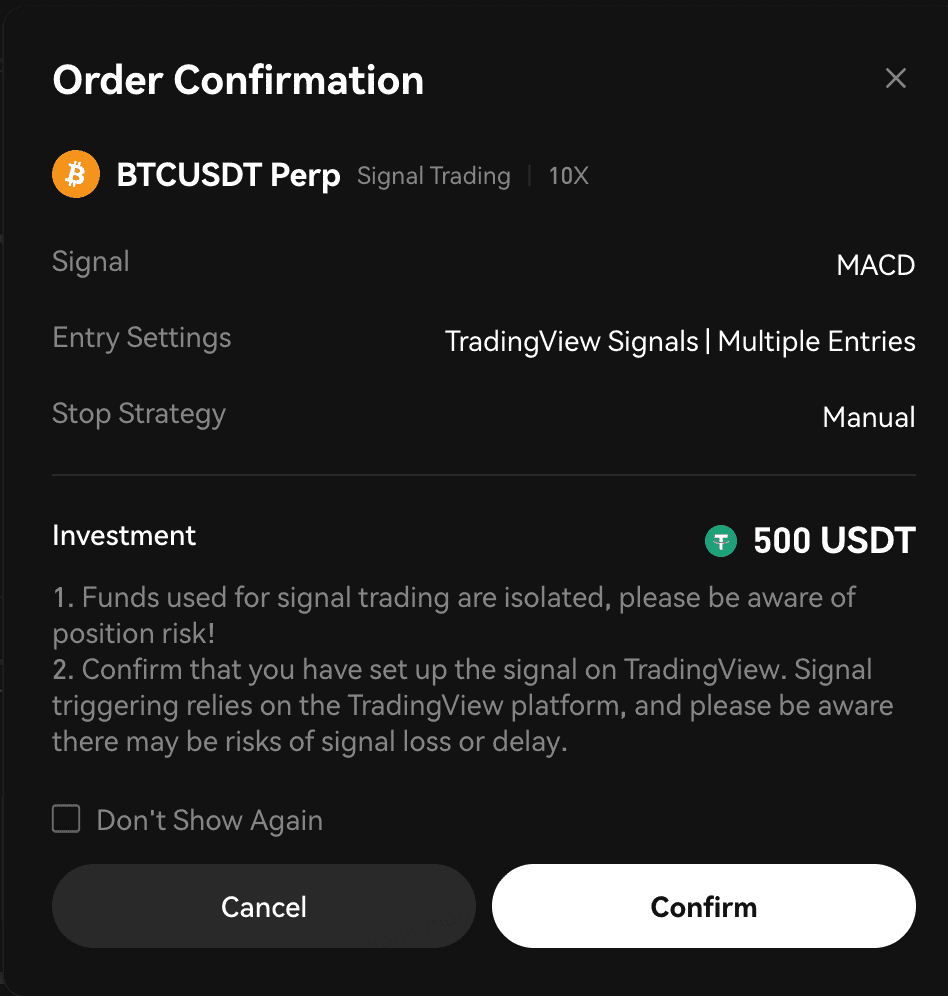
- Una vez que hayas ingresado todos los parámetros deseados para tu bot, haz clic en 'Confirmar' para completar la creación de tu Signal Bot.
D. Monitorea y administra tu Signal Bot recién creado:
¡Felicitaciones por haber creado tu Signal Bot exitosamente! Esta herramienta avanzada actuará de inmediato sobre las señales que reciba de tu fuente elegida, ejecutando operaciones en tiempo real y potenciando tu experiencia de trading.
Mantienes el control y supervisión total de tu Signal Bot. Puedes monitorear su rendimiento y consultar información detallada en cualquier momento haciendo clic en el ícono de 'Detalles' que se indica a continuación.

E. Cómo detener tu Signal Bot:
Si decides detener el bot, el sistema cerrará todas las posiciones abiertas y cancelará todas las órdenes pendientes asociadas a él. Cualquier fondo restante de estas órdenes será devuelto a tu cuenta.
Guía de especificaciones del sistema de alarmas
¿Listo para automatizar tus operaciones? Lanzar Signal Trading Bot
 Submit Ticket